
방문 상담 무료직접 보고 정확하게 견적 내요
약정 기간 AS고장 나면 담당자가 챙겨요
기존 장비도 봐 드려요살릴 수 있는 건 살려요
처음 설치하고 나서 할 일
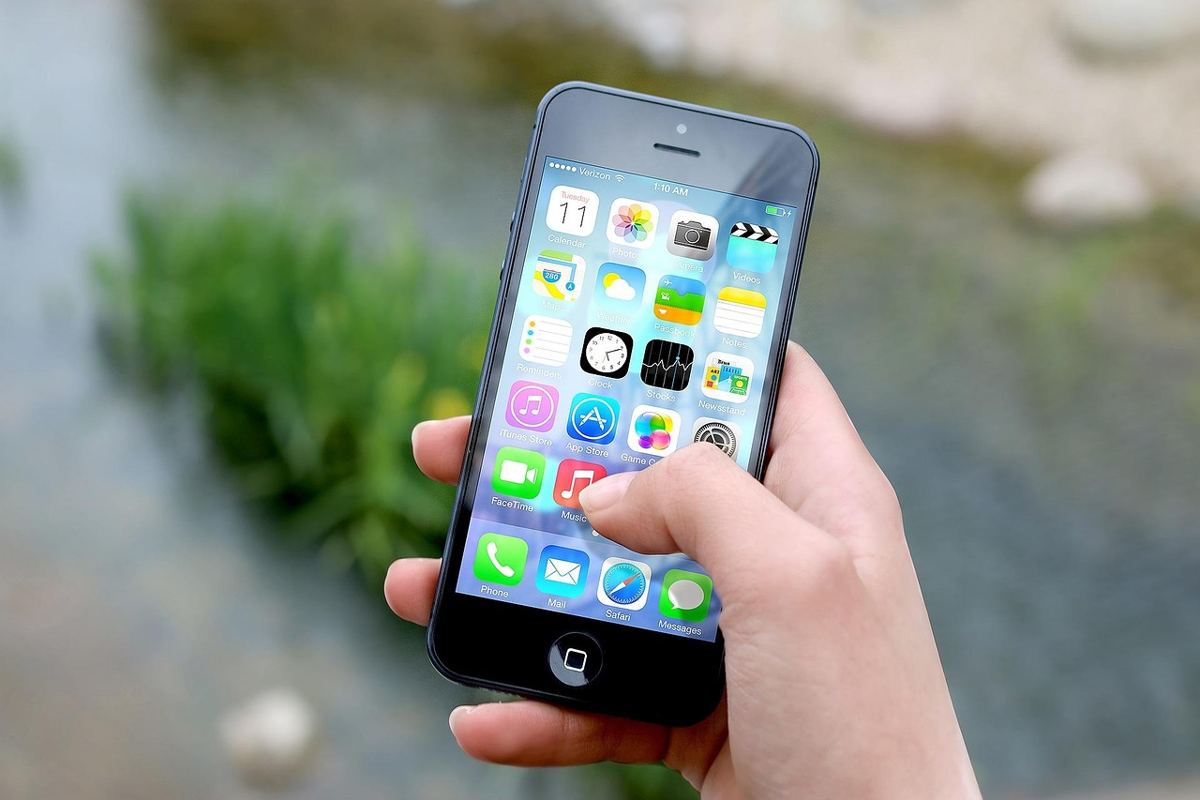
- 앱을 설치하고 계약할 때 등록한 정보로 로그인합니다.
- 매장과 카메라 목록이 제대로 뜨는지 확인합니다.
- 카메라마다 이름을 바꿔 둡니다. "카메라1"보다 "계산대", "뒷문"이 나중에 찾기 훨씬 쉬워요.
- 같이 볼 가족이나 직원이 있다면 공유 방법을 확인합니다.
매일 쓰는 네 가지 기능
01
실시간 보기
카메라 목록에서 화면을 누르면 지금 상황이 뜹니다. 여러 대를 한 화면에 나눠 보다가 한 대만 크게 볼 수도 있어요. 데이터가 걱정되면 화질을 낮춰 두세요.
02
지난 녹화 찾기
날짜와 시간을 고르면 그때 영상으로 이동합니다. 막대 모양 시간표를 손가락으로 밀어서 찾는 방식이 많고, 움직임이 있던 구간이 표시되는 경우도 있어요. "어제 오후 3시쯤"처럼 대략적인 시간만 알아도 앞뒤로 넘기며 찾을 수 있습니다.
03
영상 저장·공유
필요한 구간을 잘라 휴대폰에 저장합니다. 경찰 신고나 보험 처리에 쓸 때는 앞뒤로 여유 있게 잘라 두세요. 다만 영상에 다른 손님 얼굴이 나오면 함부로 SNS에 올리면 안 됩니다.
04
알림 설정
움직임이 감지되면 휴대폰으로 알림이 오게 할 수 있어요. 영업시간에 켜 두면 하루 종일 울리니, 문 닫은 시간에만 받도록 정해 두시는 걸 권합니다.
상담 신청
설치하는 날, 앱 쓰는 법까지 옆에서 같이 맞춰 드려요.
아직 기가아이즈를 쓰지 않으신다면 매장 정보를 남겨 주세요. 설치 견적과 함께 앱으로 어떻게 보게 되는지도 안내해 드립니다.
견적서 받아보기이럴 땐 이렇게 찾으세요
| 상황 | 찾는 방법 |
|---|---|
| 손님이 지갑을 두고 갔다고 연락 옴 | 손님이 말한 시간대 앞뒤 30분, 앉았던 자리 쪽 카메라 |
| 아침에 와 보니 물건이 없어짐 | 전날 마감 시간부터 움직임 표시된 구간 위주로 |
| 직원이 몇 시에 문 열었는지 확인 | 출입문 카메라, 오픈 예정 시간 앞뒤 |
| 배달 기사와 분쟁 | 계산대나 출입문 카메라, 주문 접수 시간 기준 |
많이 하는 실수
- 비밀번호를 직원과 공유했다가 퇴사 후에도 접속됨
- 저장 기간이 지난 영상을 찾느라 시간 낭비
- 알림을 다 꺼 두어서 밤 침입을 아침에야 알게 됨
- 시간대를 헷갈려 엉뚱한 날짜를 계속 돌려 봄
저장 기간은 상품마다 다르니, 내 상품이 며칠까지 보관되는지 한 번 확인해 두세요. 문제가 생기면 그 기간 안에 영상을 따로 저장해 두셔야 합니다.
상담할 때 자주 듣는 질문
앱에서 카메라가 '연결 끊김'으로 뜹니다.
매장 인터넷이나 전원이 나갔을 가능성이 큽니다. 공유기와 카메라 전원을 먼저 확인해 보시고, 그래도 안 되면 신청서에 증상을 적어 주세요. 담당자가 원격으로 먼저 살펴봐 드립니다.
PC로도 볼 수 있나요?
상품에 따라 PC로 보는 방법을 지원합니다. 큰 화면으로 여러 대를 보고 싶다면 상담 때 말씀해 주세요.
폰을 새로 바꾸면 앱 로그인부터 다시 하나요?
새 휴대폰에 앱을 깔고 같은 계정으로 로그인하면 보통 그대로 이어집니다. 카메라 이름이나 알림 설정은 다시 확인해 보세요.
상담 신청
설치하는 날, 앱 쓰는 법까지 옆에서 같이 맞춰 드려요.
아직 기가아이즈를 쓰지 않으신다면 매장 정보를 남겨 주세요. 설치 견적과 함께 앱으로 어떻게 보게 되는지도 안내해 드립니다.
- 신청하기업종과 대수만 골라도 돼요.
- 구성 잡기무엇을 어디에 달지 먼저 봐 드려요.
- 금액 안내설치비와 월 요금을 한 장에 정리해 드려요.
- 설치하기장사에 방해 안 되는 시간에 맞춰 가요.