
기존 장비도 봐 드려요살릴 수 있는 건 살려요
전국 어디든 설치가게, 사무실, 집 모두 돼요
구성부터 같이 잡아요필요 없는 건 빼고 견적 내요
처음 연결하는 순서
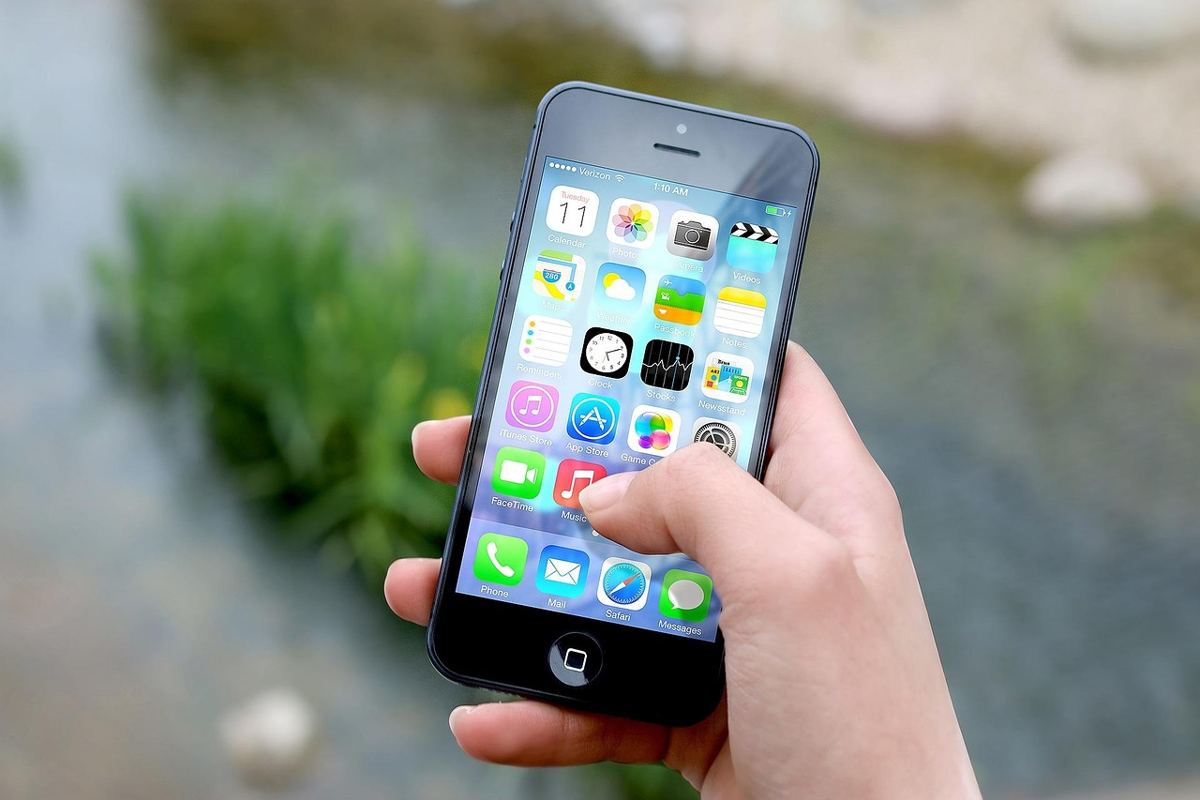
- 앱 설치: 안내받은 전용 앱을 앱스토어나 플레이스토어에서 내려받습니다. 비슷한 이름의 다른 앱이 많으니 이름을 정확히 확인하세요.
- 회원가입과 로그인: 가입자 본인 명의 휴대폰으로 인증하는 경우가 많습니다.
- 장비 등록: 설치 때 등록해 둔 장비가 자동으로 뜨거나, 기사님이 알려 준 정보를 입력합니다.
- 화면 확인: 카메라마다 이름이 맞게 붙어 있는지 봅니다. "카메라1" 대신 "계산대", "출입문"으로 바꿔 두면 나중에 찾기 편해요.
- 알림 설정: 움직임 감지 알림을 켤지, 몇 시부터 몇 시까지 받을지 정합니다.
- 다른 사람 추가: 가족이나 점장에게 보기 권한을 나눠 줍니다.
알림은 이렇게 잡으면 덜 귀찮아요
- 영업시간에는 알림을 꺼 두고 문 닫은 뒤에만 켜기
- 손님이 계속 지나가는 홀 카메라는 빼고 뒷문, 창고만 알림 받기
- 무인매장은 새벽 시간대만 알림 받기
- 알림이 너무 자주 오면 감지 민감도를 한 단계 낮추기
알림을 다 켜 두면 하루에도 수십 번 울려서 결국 아무도 안 보게 됩니다. 정말 봐야 하는 시간과 장소만 골라 두세요.
직원에게 권한 줄 때 주의할 점
이렇게 해도 되는 경우
- 점장에게 실시간 보기 권한만 주기
- 가족과 영상 확인 권한 나누기
- 필요한 카메라만 골라서 공유하기
조심해야 하는 경우
- 퇴사한 직원 계정을 그대로 두기
- 사장님 아이디와 비밀번호를 직원과 같이 쓰기
- 녹화 영상 내려받기 권한까지 모두에게 주기
영상에는 손님과 직원 얼굴이 담겨 있어서 함부로 퍼지면 곤란해집니다. 사람이 바뀌면 권한도 같이 정리해 주세요.
휴대폰을 바꿨을 때
새 휴대폰에 앱을 깔고 같은 계정으로 로그인하면 대부분 그대로 다시 보입니다. 로그인이 안 되거나 장비가 안 보이면 신청서에 가입자 이름과 바꾼 휴대폰 사정을 적어 주세요. 담당자가 계정 상태를 확인해 드립니다.
상담할 때 자주 듣는 질문
와이파이가 아닌 데이터로도 볼 수 있나요?
볼 수 있습니다. 다만 영상을 오래 보면 데이터를 꽤 쓰니, 밖에서는 화질을 낮춰 보시는 게 좋습니다.
태블릿이나 컴퓨터로도 보이나요?
상품에 따라 태블릿 앱이나 PC 프로그램을 지원하기도 합니다. 계산대 옆 모니터로 보고 싶다면 설치 때 함께 말씀해 주세요.
화면이 자꾸 끊겨요.
매장 인터넷 속도나 휴대폰 신호 상태 영향일 수 있습니다. 같은 증상이 계속되면 AS로 점검을 받아 보세요.
상담 신청
앱으로 어디서든 가게를 보고 싶으시다면.
설치하는 날 앱 연결과 알림 설정까지 기사님이 마무리해 드립니다. 지금 매장 정보부터 남겨 주세요.
- 신청서 작성아는 것만 적어 주셔도 돼요.
- 상담 전화가게 구조와 꼭 필요한 것을 여쭤봐요.
- 방문 확인필요하면 무료로 직접 가서 봐 드려요.
- 견적서 발송할인까지 넣어서 문자로 보내 드려요.